
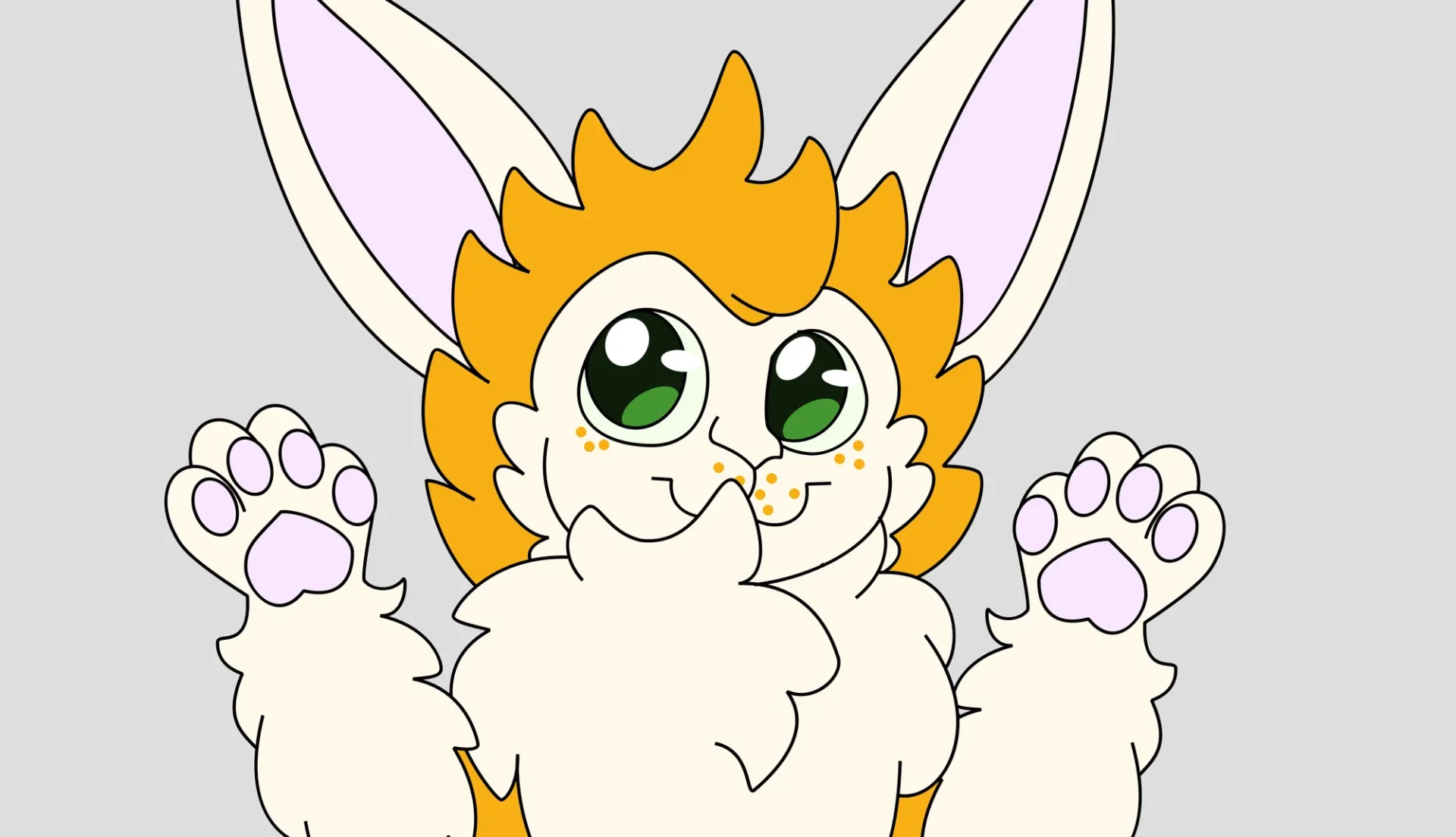
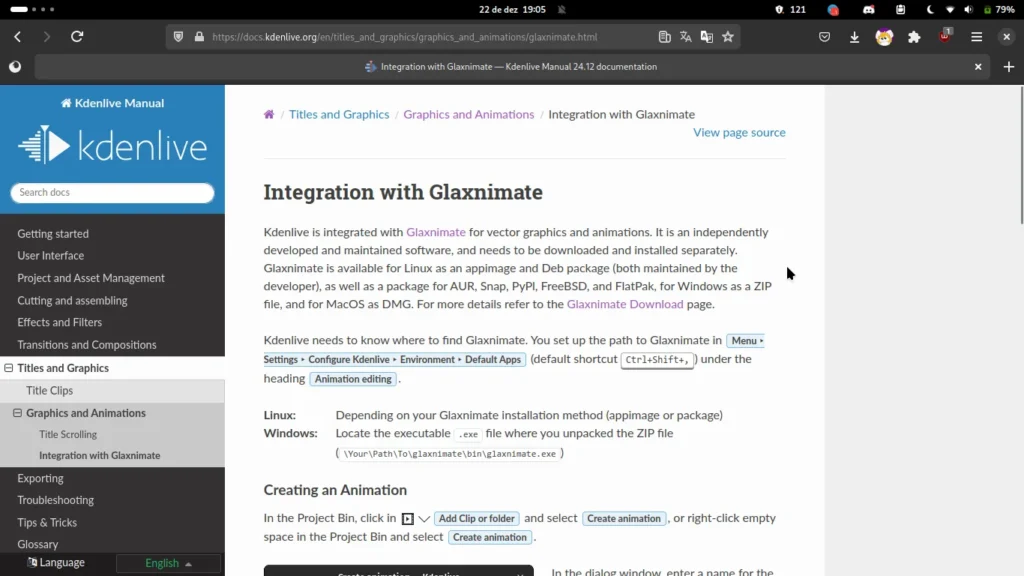
Eu estava completamente entediado, quando resolvi dar uma lida no manual do Kdenlive, que é o editor que vídeo que utilizo para editar as Timelapses que posto no canal. Até que vi uma parte de “Gráficos e Animação” e que o Kdenlive tem uma integração com um tal de Glaxnimate.
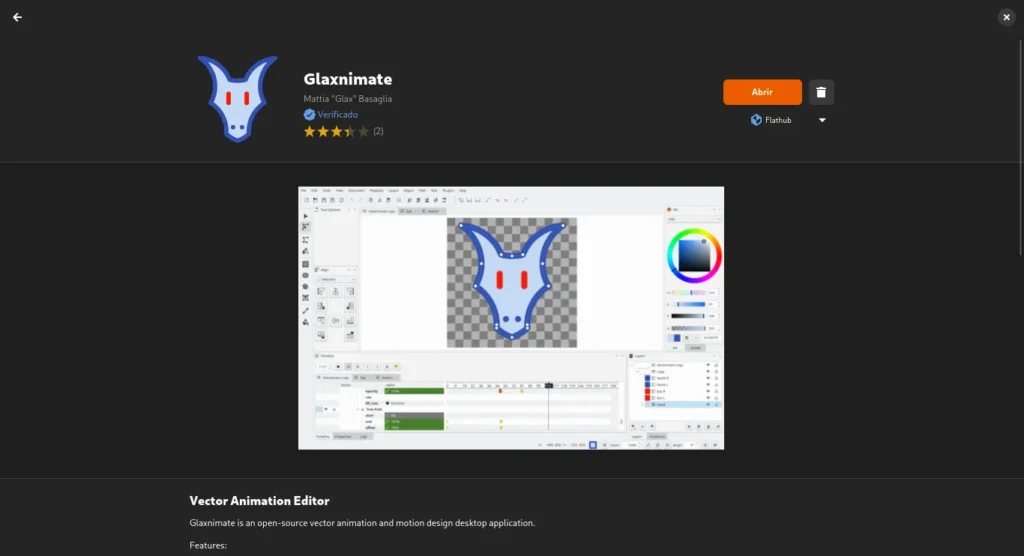
E fui atrás de saber sobre esse tal de Glaxnimate. Tem ele em Flatpak, o que faz com que ele fosse uma excelente opção pra mim. Afinal, os aplicativos em Flatpak atualizam de forma independente do sistema e também não preciso instalar 2050 dependências diferentes no sistema.
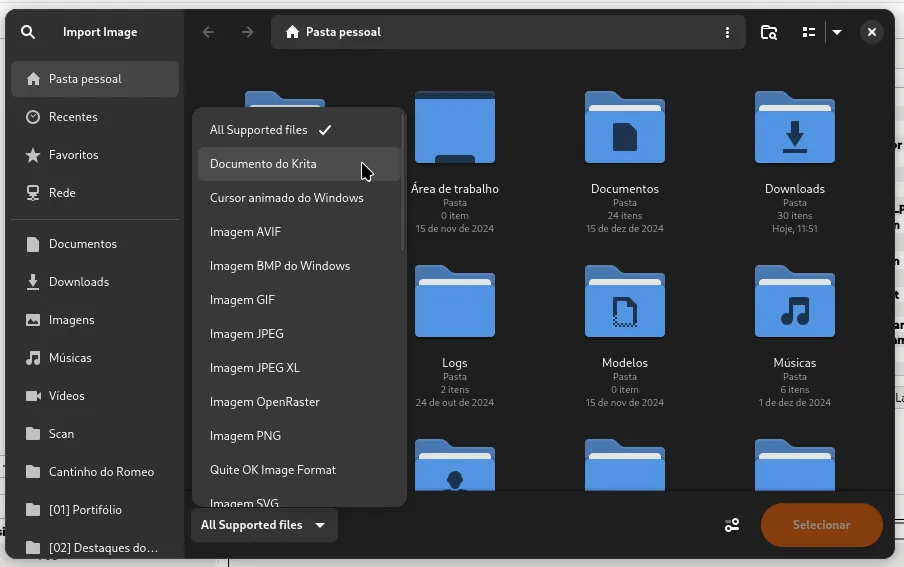
E ao abrir o Glaxnimate, me deparo com um programa aparentemente simples, e que tem suporte aos arquivos .kra do Krita.
Isso acabou me dando uma ideia: Fazer um desenho no Krita, me utilizando da parte Vetorial do Programa, e com isso separando todas as partes “móveis” do desenho.
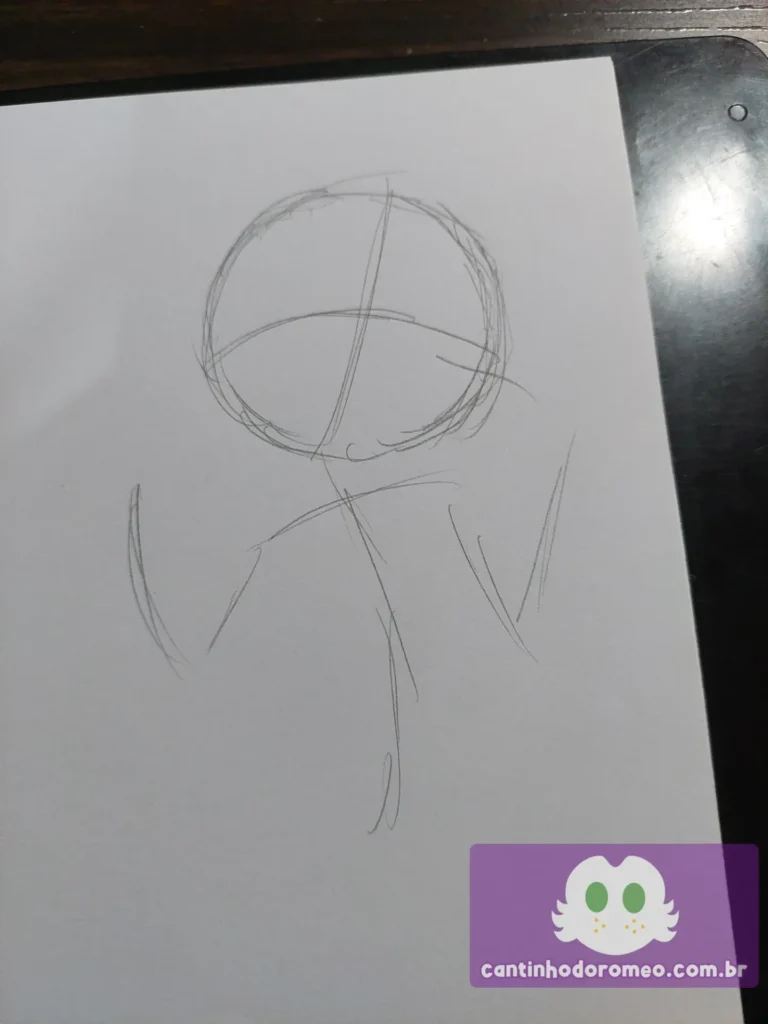
Um pequeno Rascunho
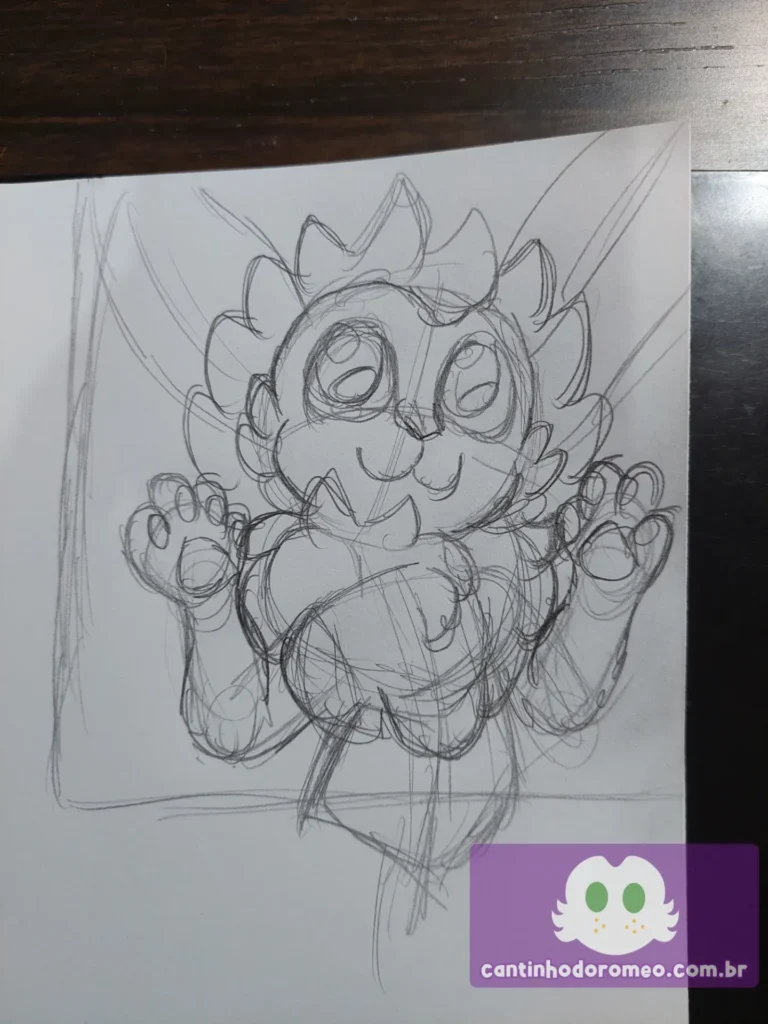
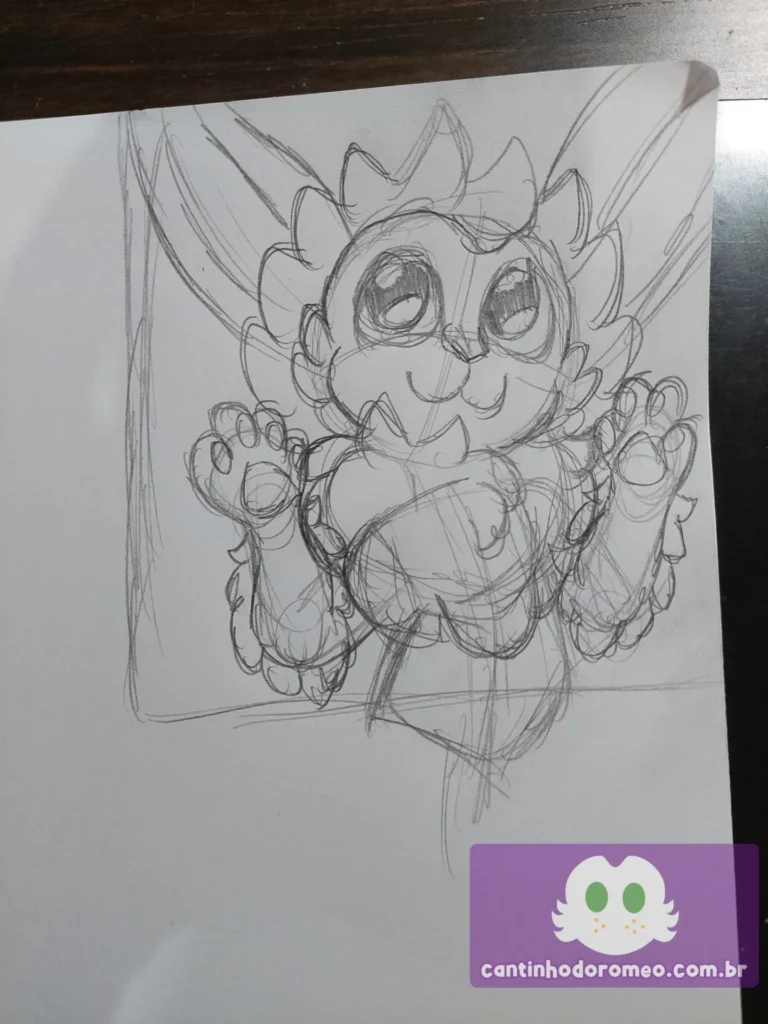
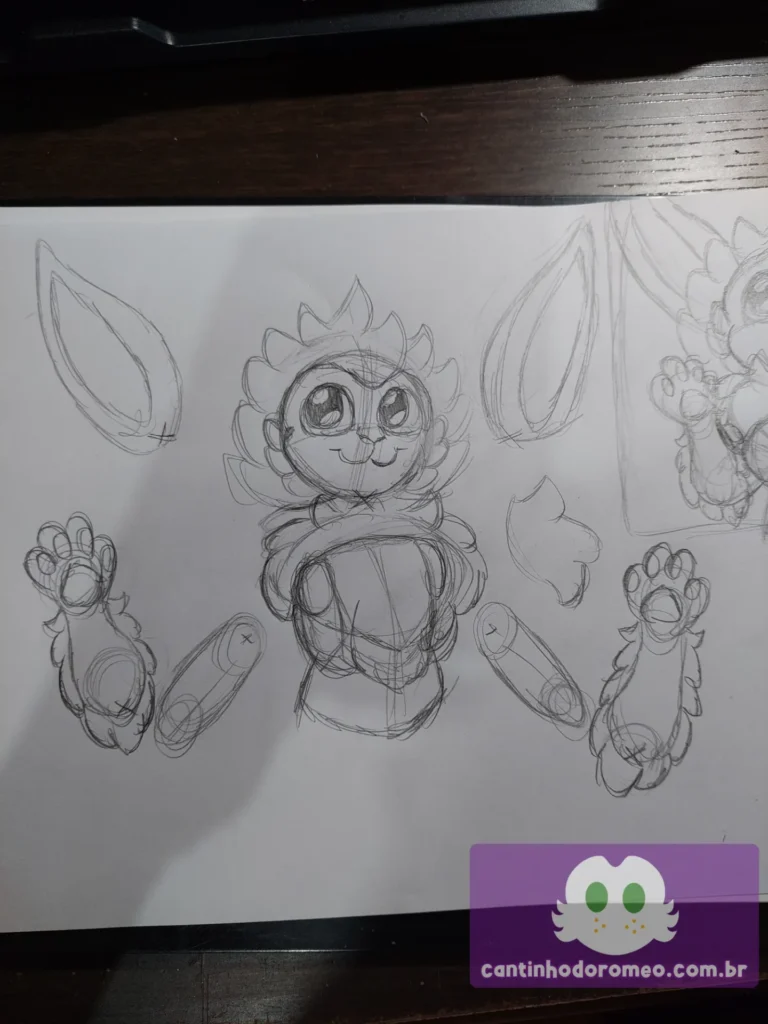
Eu não poderia começar a fazer essa animação sem ter uma referência do que fazer. Sendo assim, fiz um pequeno rascunho para ter de referência para essa animação.
E fiz esse rascunho com uma certa inspiração na Thumbnail de um vídeo de uma Youtuber chamada Marpple e que eu achei bem fofinha:
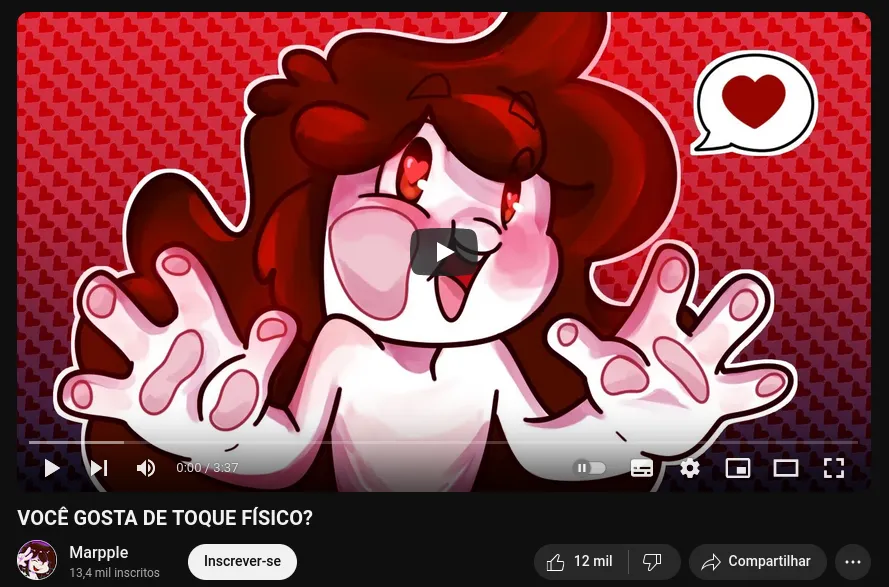
E assim decidi usar essa pose para o teste de animação do Romeo. Comecei com as primeiras linhas da pose e depois fiz o esboço das orelhas, corpo, colar de pelos, braços, olhos, pelos das bochechas, marca do rosto, focinho e bochechas.
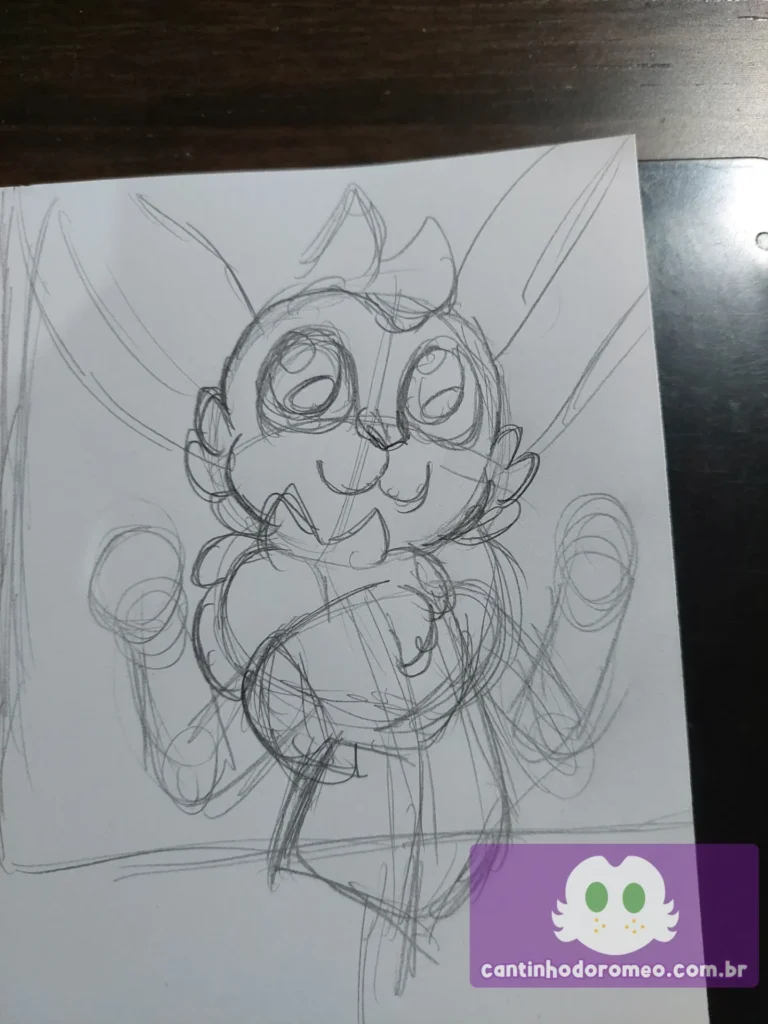
Depois fiz os pelos da cabeça, as patas, a parte interna das orelhas e os pelos das patas. E como esse seria apenas um rascunho para se ter uma ideia de como essa pequena animação.
Separando as Partes
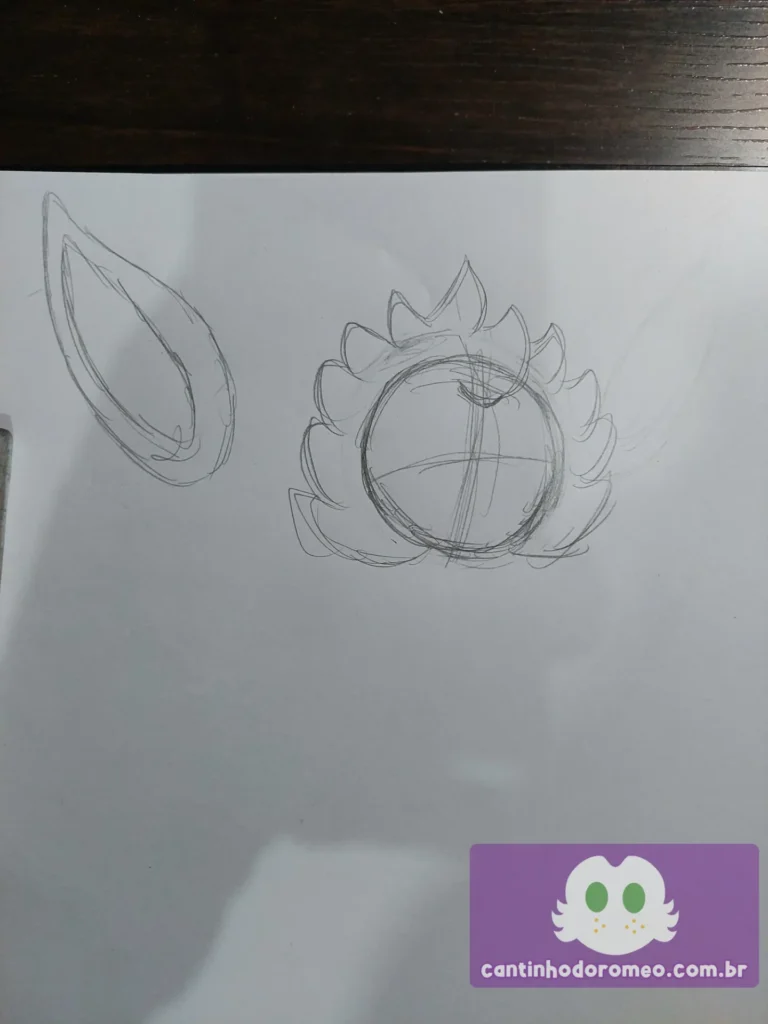
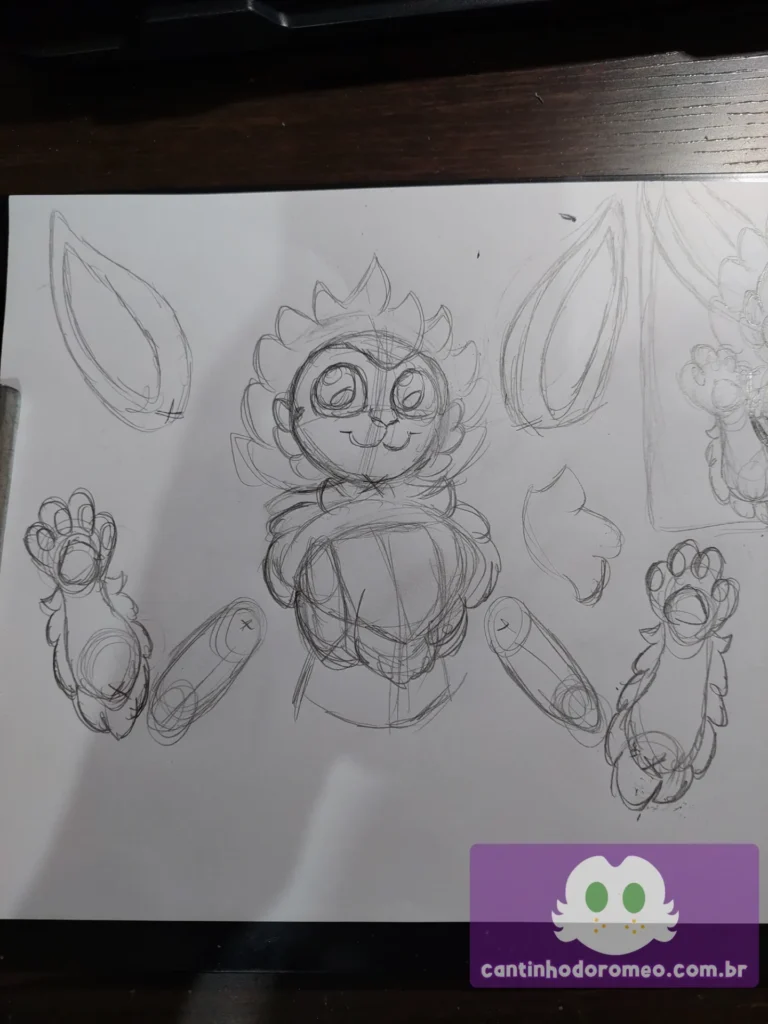
Depois foi a hora de decidir quais partes seriam “móveis”. Decidi por separar as orelhas, cabeça, tronco, colar de pelos, braços e patas. Primeiro fiz uma das orelhas e depois fui para a cabeça.
Com isso, fiz o rosto do Romeo, com os pelos das bochechas, olhos, marca do rosto e focinho. Também fiz a outra orelha, fiz o tronco e o colar de pelos acabei dividindo em duas partes.
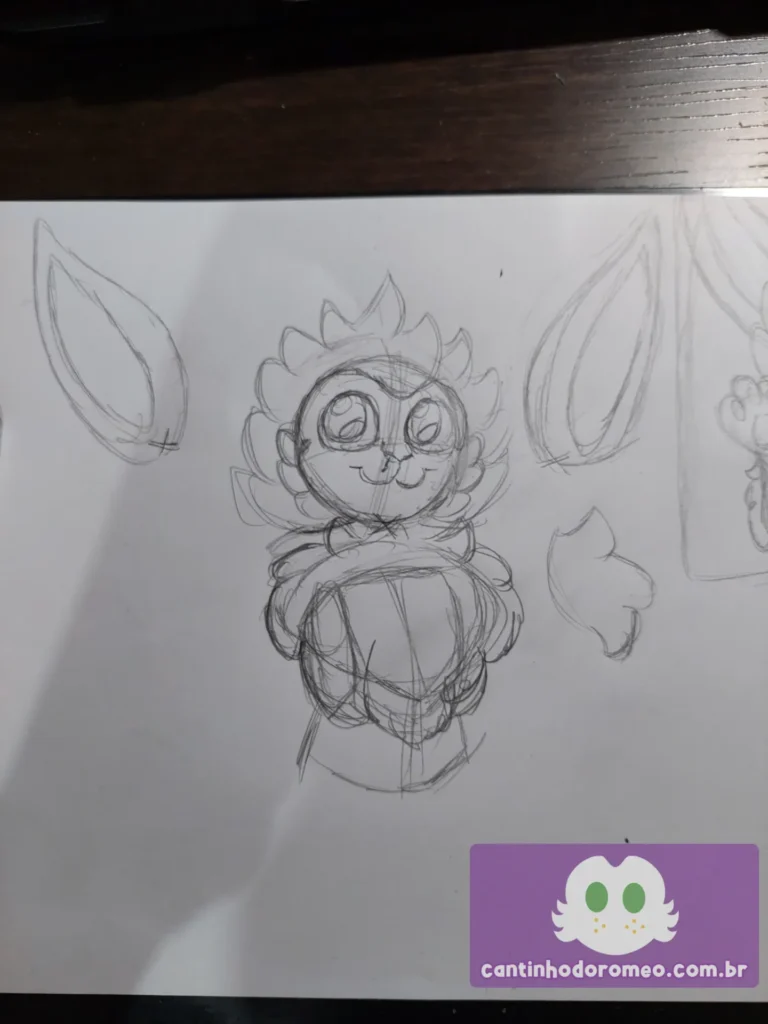
E assim prossegui com o desenho, fazendo os braços e as patas do Romeo. Por fim, pintei as pupilas dos olhos do Romeo. E tinha apagado os traços em excesso, mas não fiz esse registro.
Digitalizando no Krita
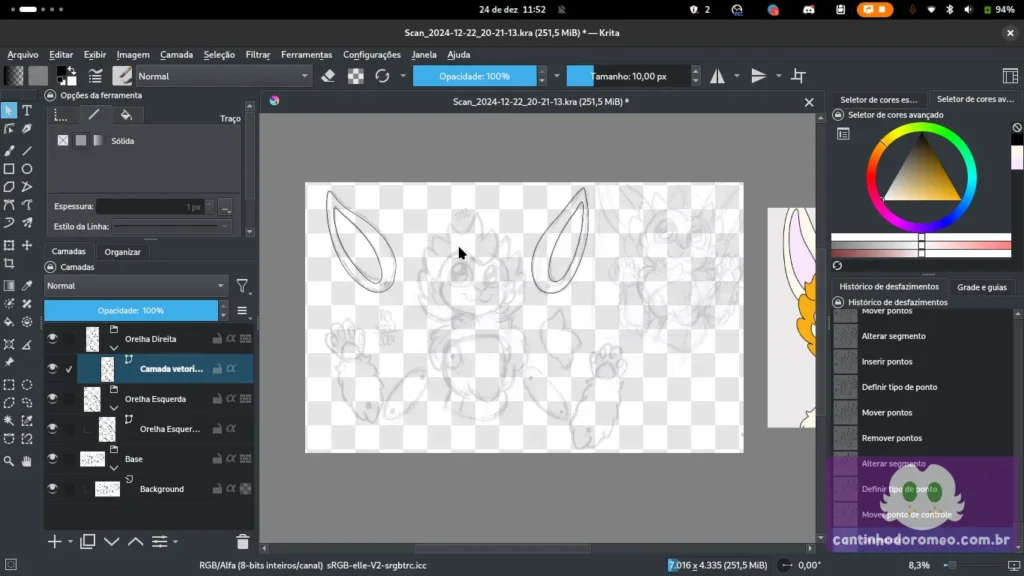
Como sempre, comecei a digitalização organizando o Canvas do desenho, colocando a Base em sua pasta e as pastas da Linework. Mas esse é um desenho um pouco diferente, onde cada uma das partes tem uma pasta separada.
Sendo assim, comecei a fazer o desenho pelas orelhas, fazendo cada uma das orelhas separadamente.
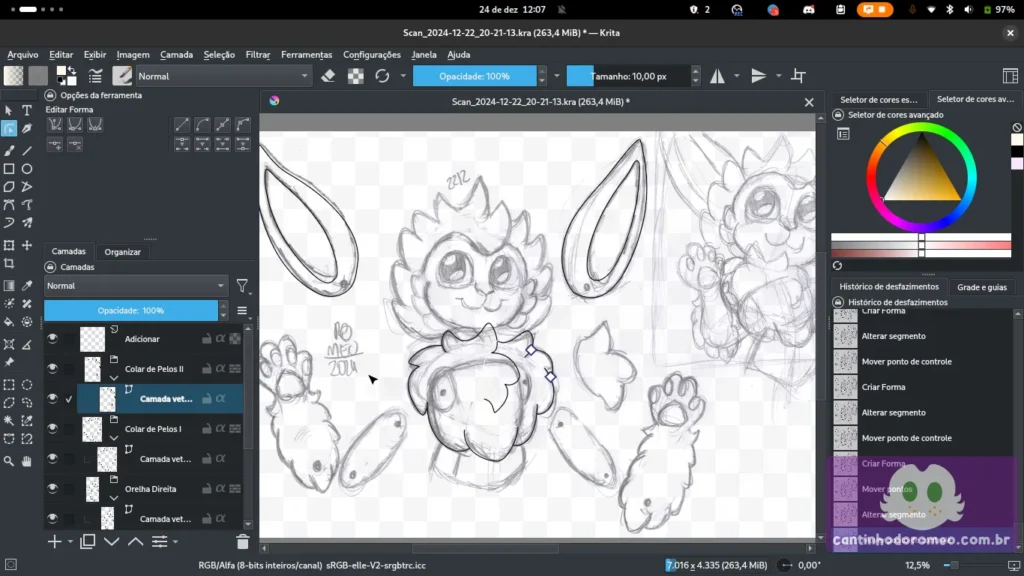
E com isso, fui logo para o Colar de Pelos. Inicialmente o Colar de Pelos seria uma “peça” única, mas acabei optando por separar ele em duas partes: Uma das partes que ficará no primeiro plano, por cima da cabeça do Romeo e uma outra parte que ficará em segundo plano, escondida pela cabeça desse Coelhoposa peludo.
E com isso, parti para as patas. Com isso, decidi experimentar algo diferente: Por que não fazer os dedos das patas com o círculo. E assim eu fiz.
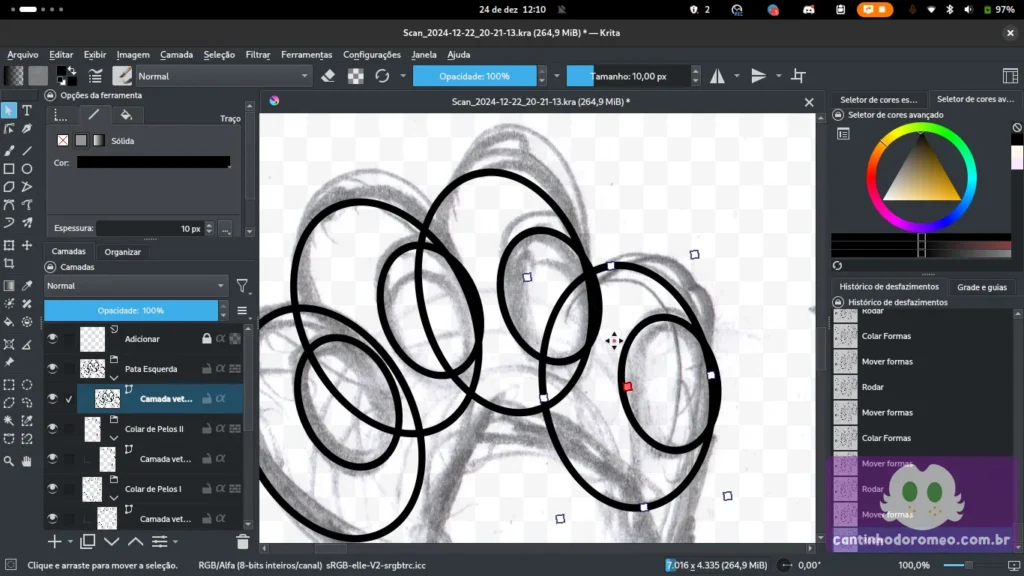
Depois disso, fui apagando os segmentos em excesso, e posso dizer que esse resultado me agradou muito.
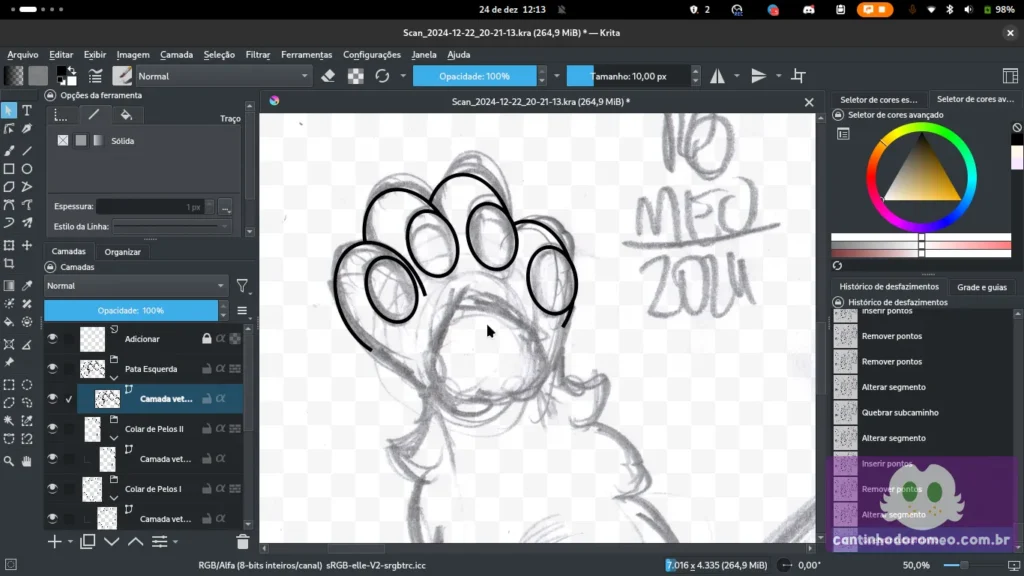
Com isso, foi a hora de fazer os pelos da pata do Romeo. Para mim, ficou bem adorável.
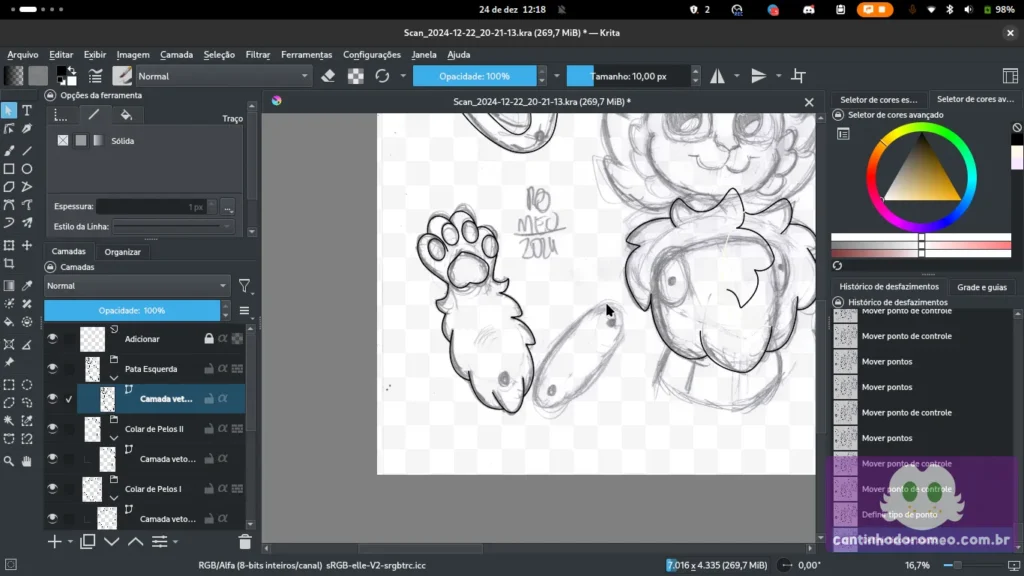
E assim avancei mais no desenho. Fiz os braços (que foi nada mais que uma elipse) e dupliquei a pata esquerda e espelhei ela para o outro lado, fazendo assim a pata direita.
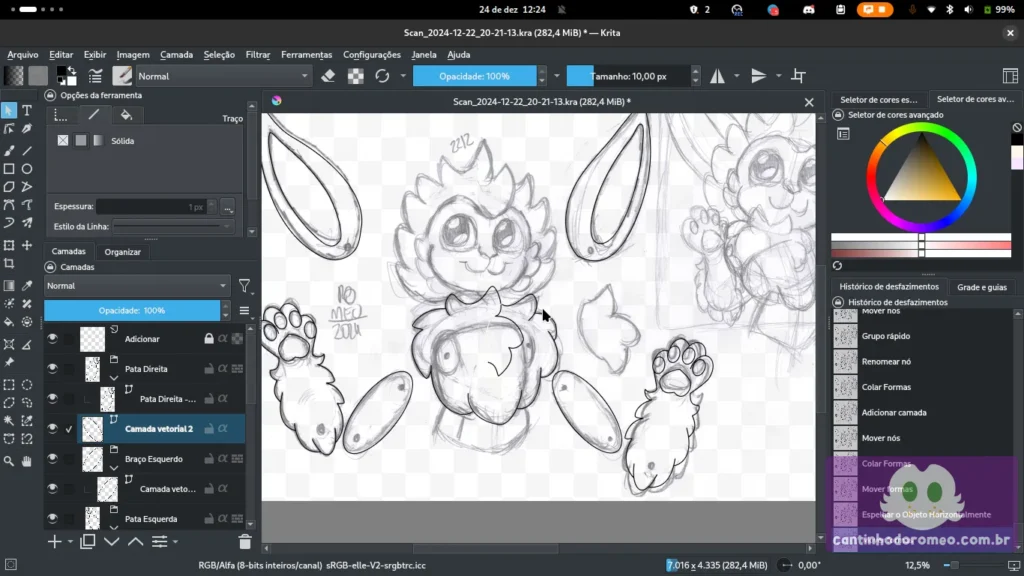
Ainda faltava fazer o corpo e a cabeça do Romeo. Começando pelo corpo dele, decidi experimentar aqui também. Fiz um Retângulo…
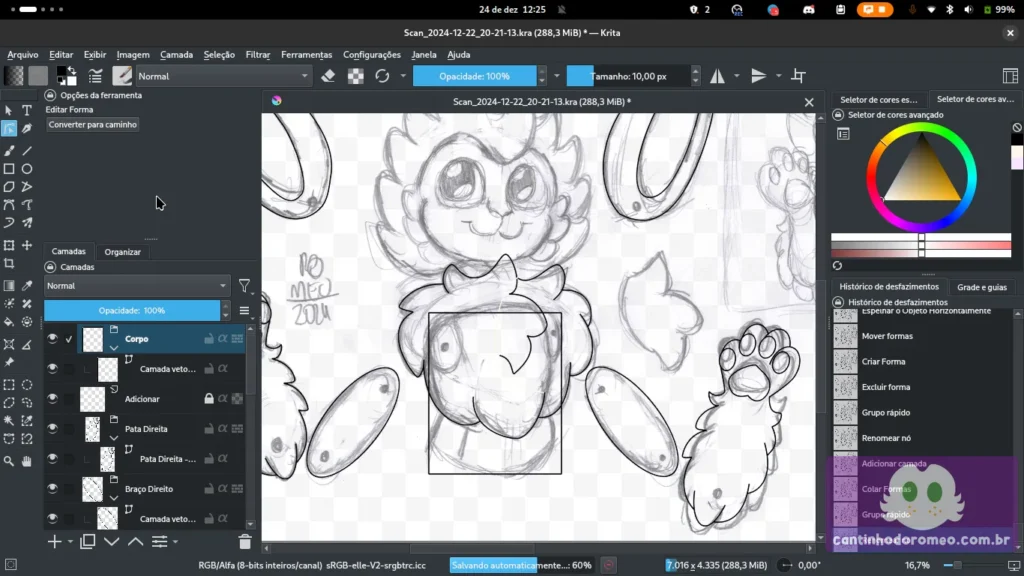
… e desse retângulo, fui ajustando ele para se adequar ao corpo do Romeo. Depois, comecei a colorir as partes e a juntar as partes do desenho, para ter uma ideia de como ele ficaria ao final.
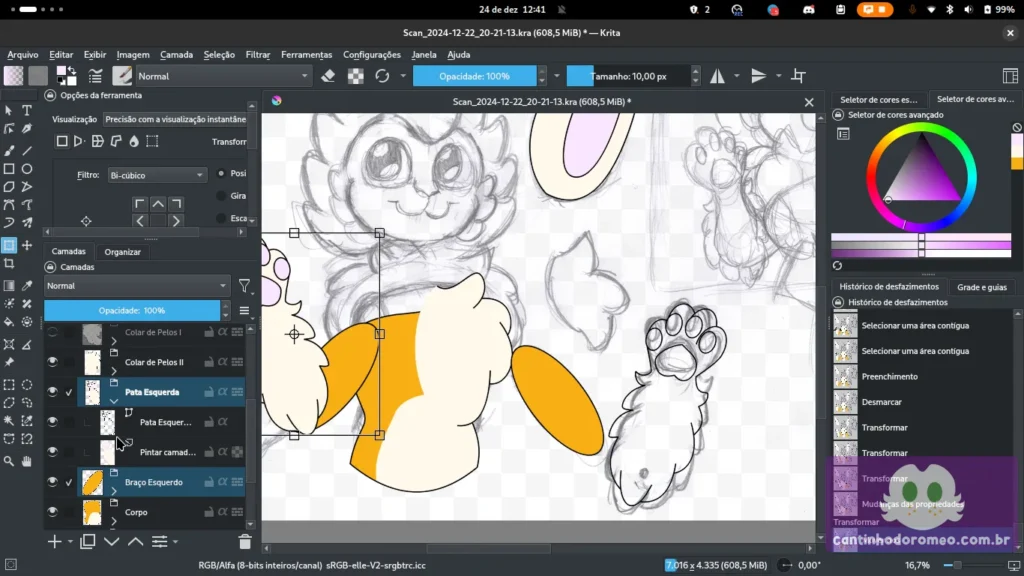
E no final, o corpo do Romeo estava assim. Para finalizar esse desenho, ainda faltava a cabeça do Romeo.
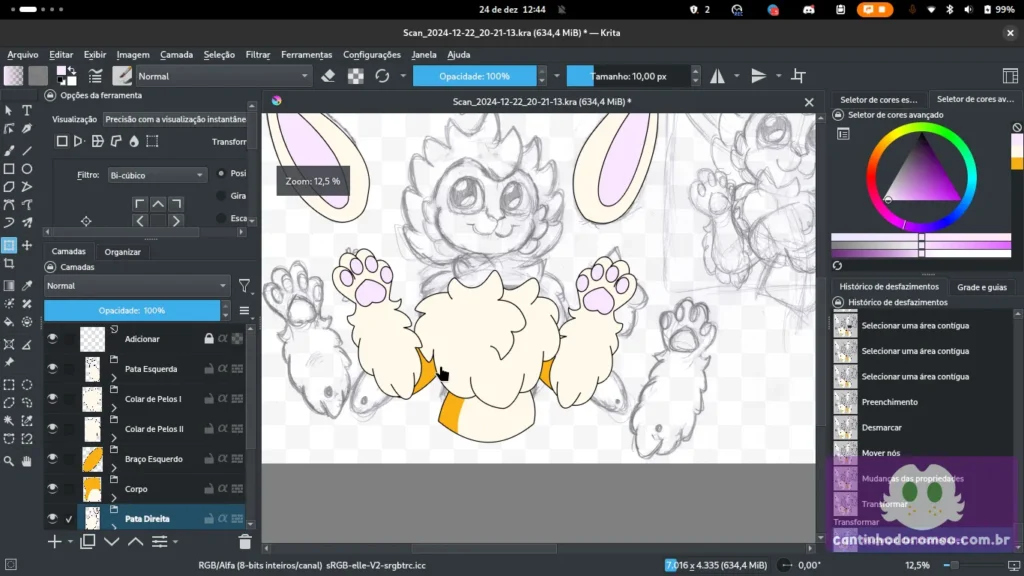
E assim comecei a fazer. Decidi experimentar novamente, fazendo a cabeça como um único segmento…
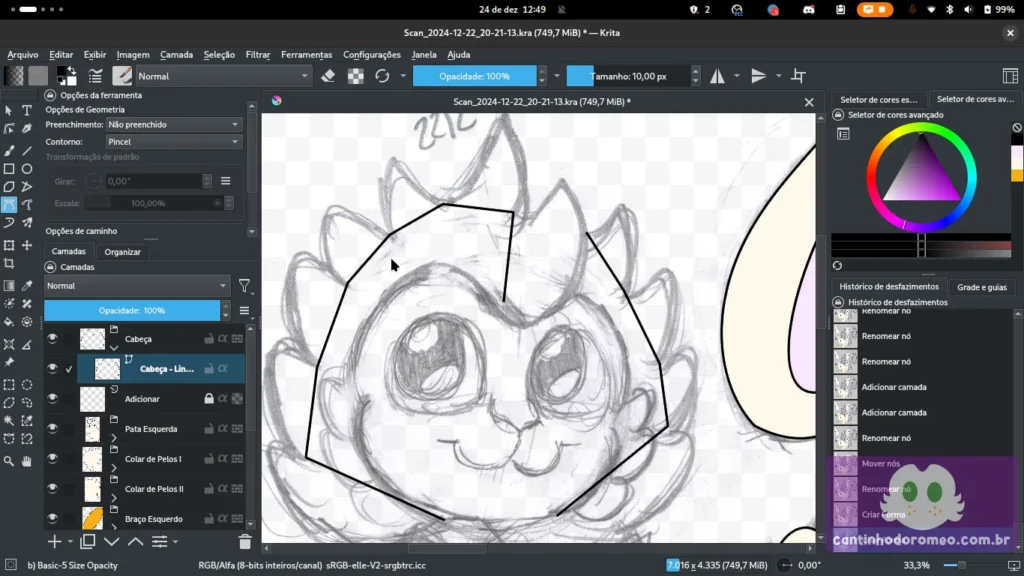
… e ajustei esses segmentos para fazer os pelos da cabeça do Romeo. Depois comecei a fazer as bochechas…
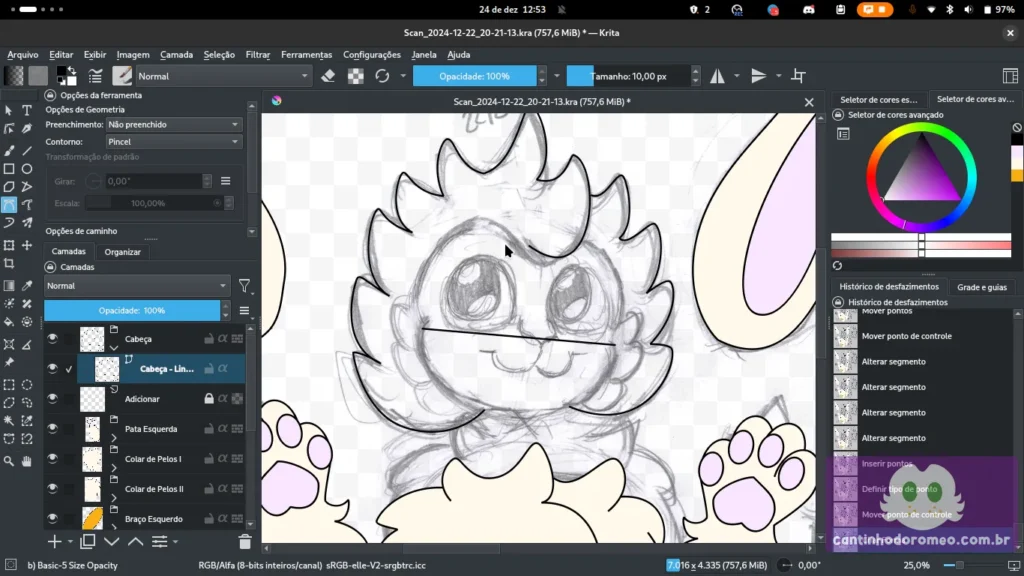
… e com isso, fiz com os pelos das bochechas e a marca do rosto a mesma coisa que fiz com os pelos da cabeça.
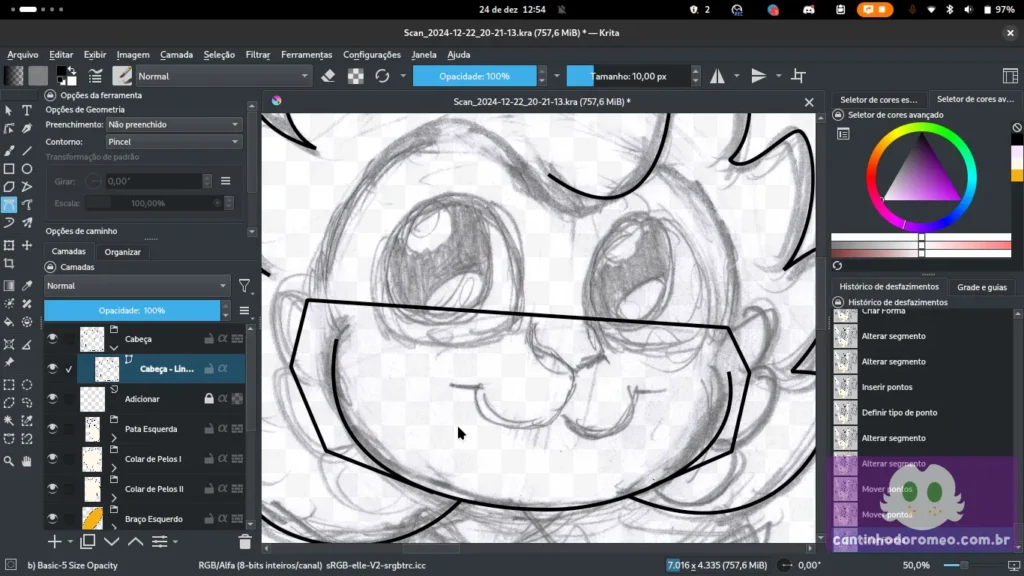
Acertei os segmentos e fiz a marca do rosto do Romeo. Posso dizer que esse jeito de fazer isso me agradou bastante.
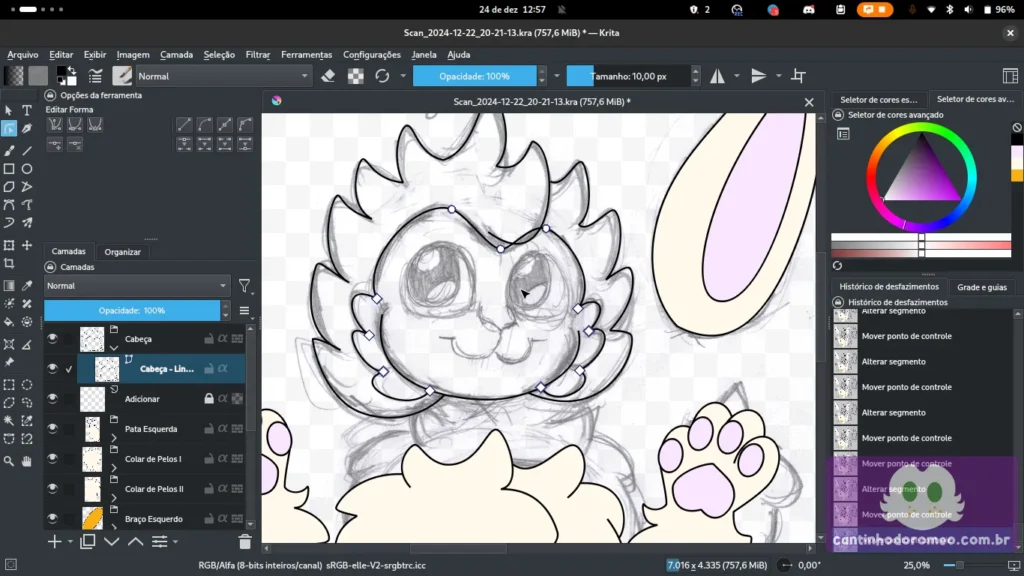
Depois acertei mais algumas coisinhas e fiz os olhos do Romeo, com a ferramenta de círculo, onde eu fui acertando as linhas até chegar onde queria. Também fiz o focinho do Romeo e depois acertei as linhas do focinho e do olho direito dele.
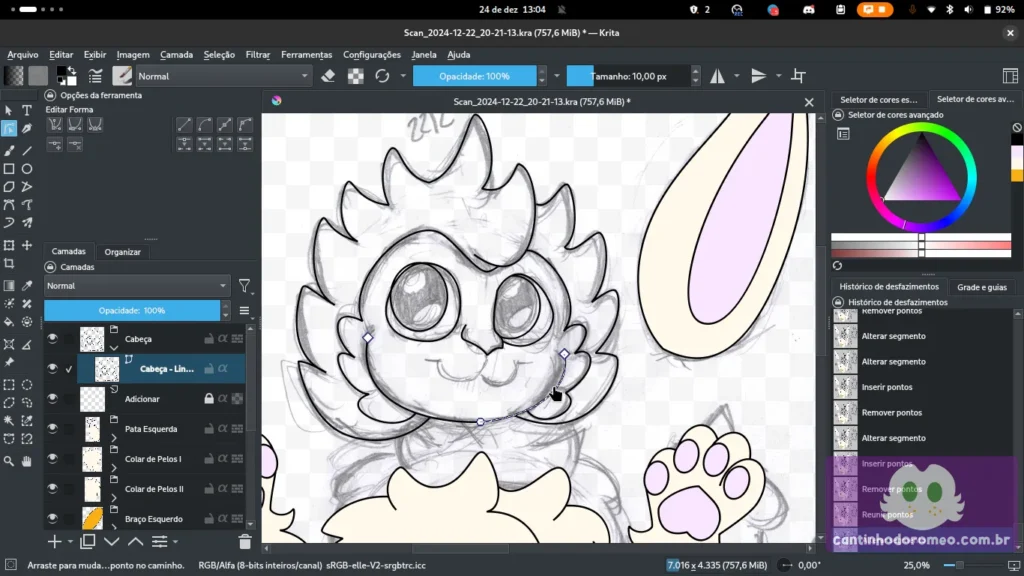
Aqui experimentei mais uma coisinha que me facilitou muito: Fazer o brilho e as írís com a ferramenta de círculo mesmo. Posso dizer que esse resultado me agradou muito. E aqui eu já fui colorindo os olhos do Romeo…
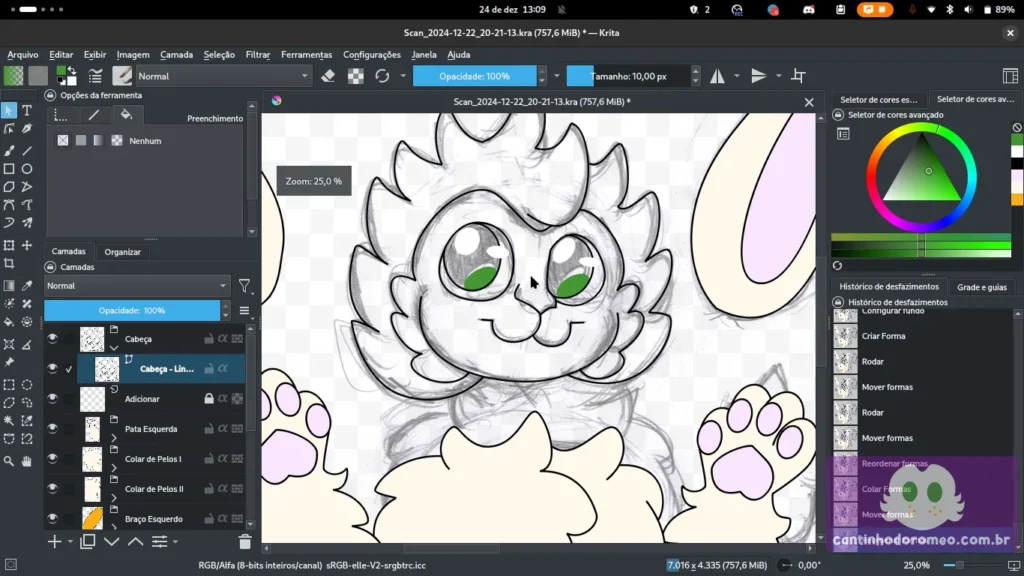
… e logo depois colori a cabeça. Ao “encaixar” a cabeça no desenho, me deparei com um problema: o “encaixe” ficou meio estranho. Assim, tive que adicionar mais uma parte para o colar de pelos do Romeo para corrigir isso.
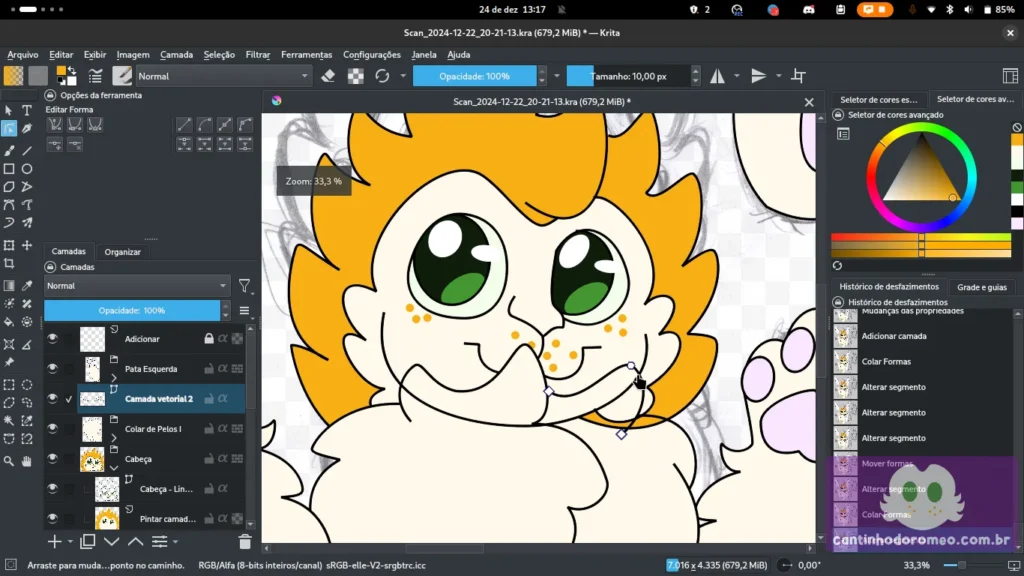
E fiz isso copiando algumas linhas das duas partes do colar de pelos e das bochechas do Romeo…
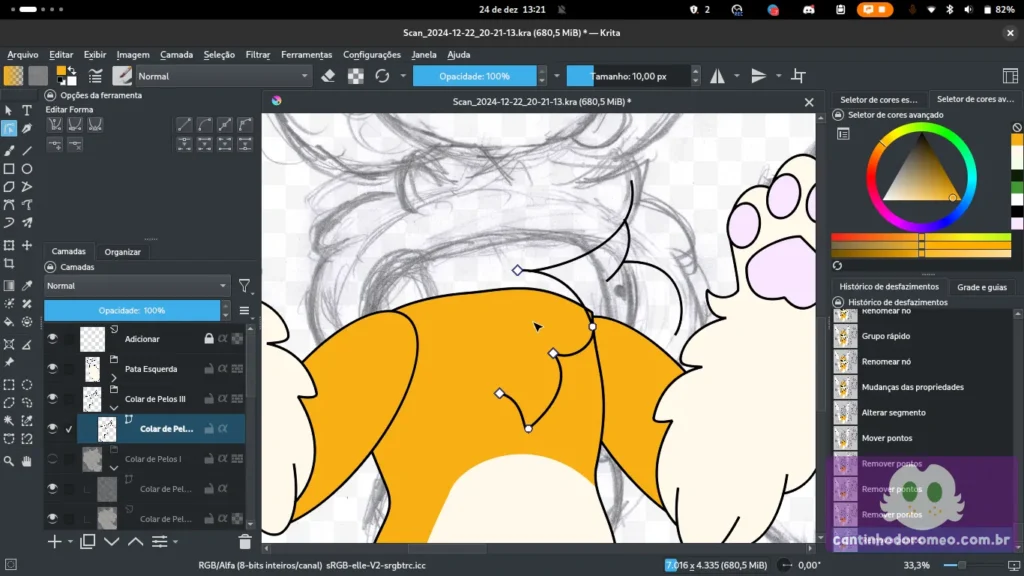
… isso resolveu o problema. Assim, juntei as orelhas e a cabeça no restante do desenho.
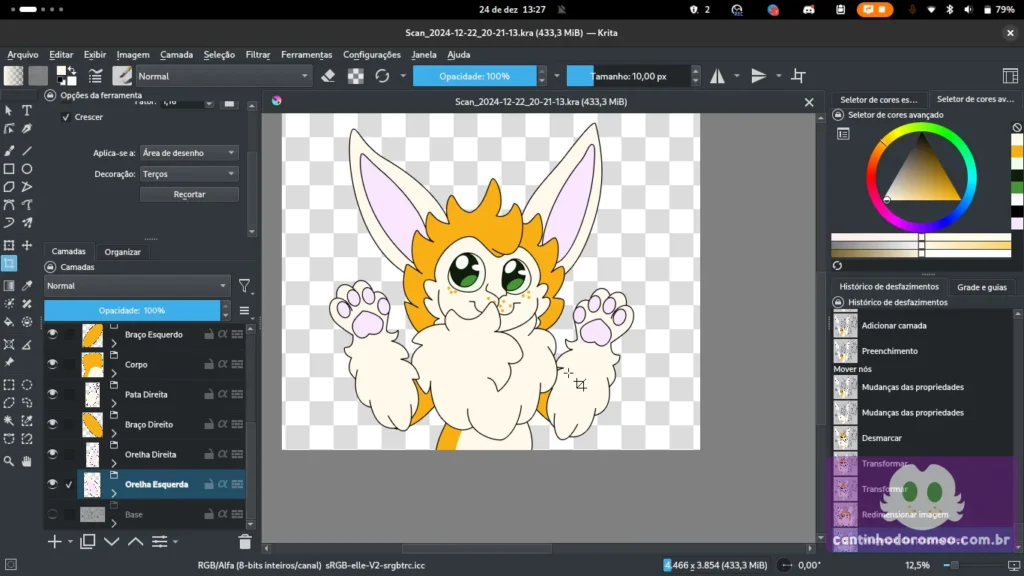
Um pequeno desafio
Mas antes, um problema: Como colocar isso no Glaxnimate? Tentei importar o arquivo por inteiro, mas não dava para animar o arquivo .kra por inteiro no Glaxnimate. Ao usar a ferramenta de “Traçar Bitmap”, a situação piora, pois o Glaxnimate separa as cores.
O que fazer? Acabei decidindo por exportar cada uma das partes do desenho como um arquivo diferente. Mas como fazer isso? Eis que descubro uma ferramenta no Krita que era a resposta que eu precisava: O Script de “Exportar Camadas”, que fica em Ferramentas > Scripts > Exportar Camadas.
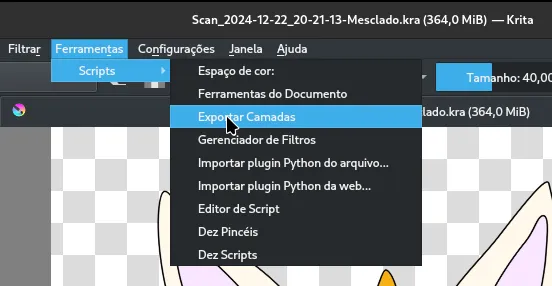
E essa ferramenta é bem simples de ser utilizada. Precisa apenas do documento a ter as camadas exportadas, a pasta onde essas camadas serão exportadas, tamanho e formato do arquivo.
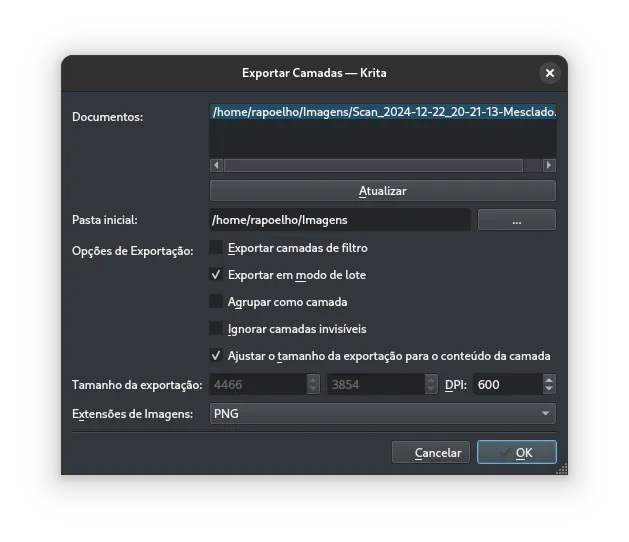
Tentei algumas vezes com o arquivo original, mas sem sucesso. Com isso, tive que mesclar as camadas, para assim poder levar tudo para o Glaxnimate. E foi assim que os arquivos ficaram:
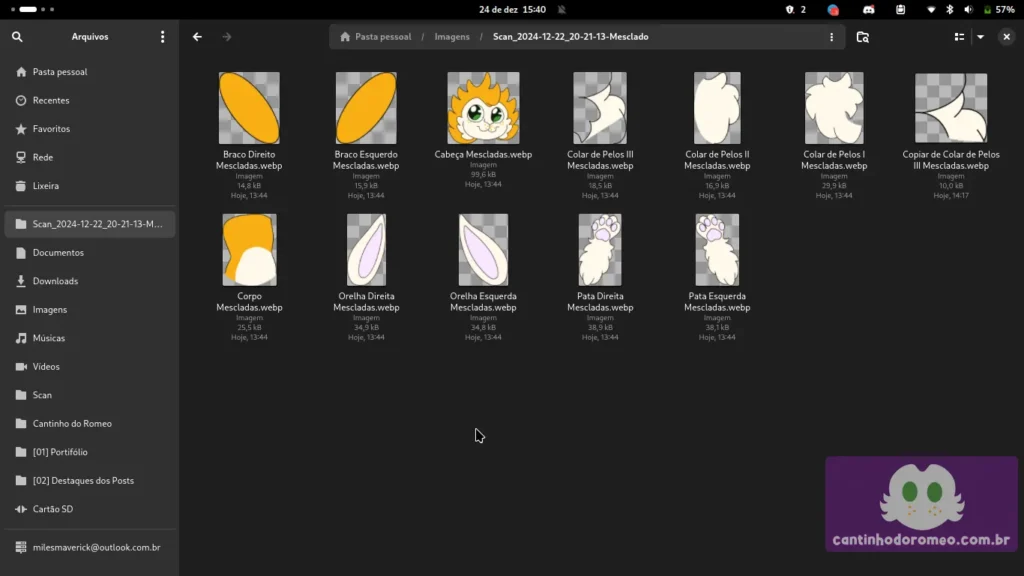
Animando no Glaxnimate
Depois foi a hora de jogar todos esses arquivos no Glaxnimate. Aqui, decidi mostrar um vídeo de como foi isso, pois não sei como eu comentaria isso em texto.
O processo foi basicamente: Importa a imagem da parte da animação, arruma a posição e importa a parte seguinte logo em seguida. E claro, que tive alguns pequenos problemas com o colar de pelos e que tive que resolver depois no Krita para continuar a animar.
E já a parte para animar, foi enlouquecedora. Principalmente por não saber como fazer. Mas eventualmente descobri que tinha que clicar no botão “Record” para poder girar a parte e assim fazer a animação. Também coloquei isso em vídeo, pois é melhor para comentar.
Para facilitar essa parte, coloquei o eixo de rotação perto de onde de fato essas partes rotacionariam. E isso me facilitou demais. Coloquei cada uma das partes com ângulos de rotação diferente e em pontos diferentes.
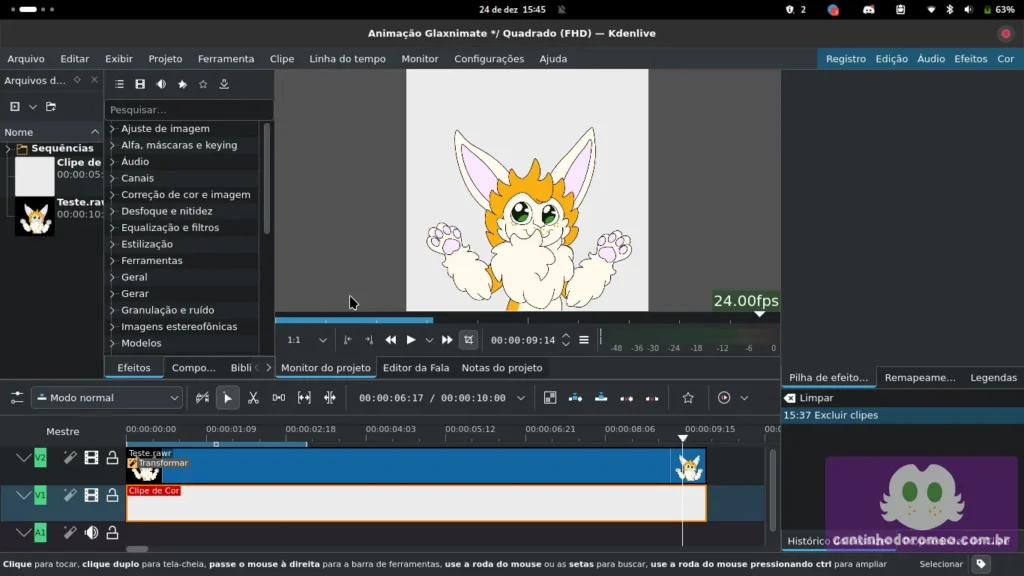
No fim, movi o arquivo da animação para o Kdenlive para finalizar o arquivo, e assim renderizar o arquivo final.
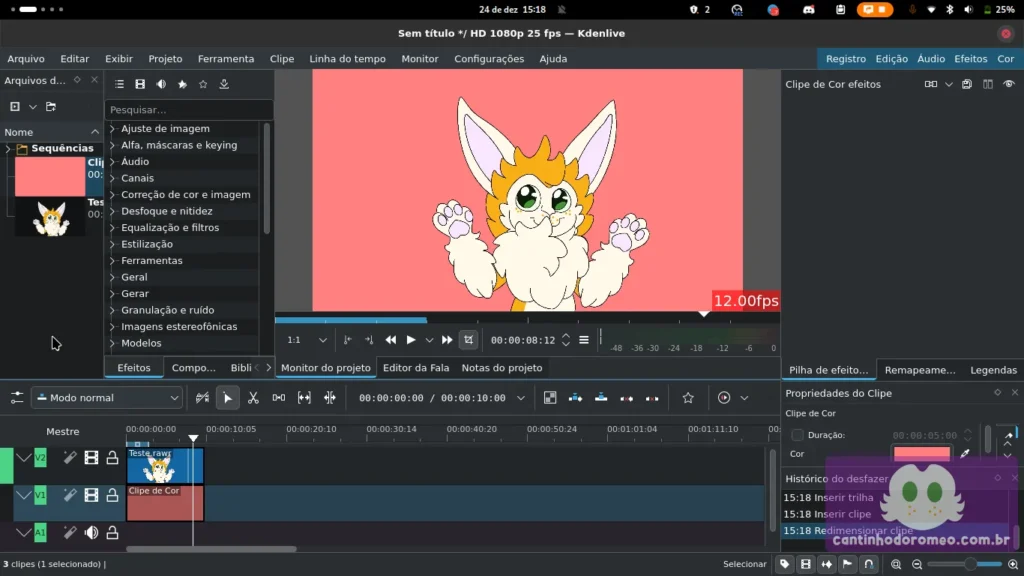
E claro, que depois fui acertando o tamanho da animação até chegar num tamanho que me agradasse mais.
Mostrando os Pontos Chaves
E por fim, mostrando os pontos chaves. Primeiramente, da Pata Direita, onde coloquei bastante pontos chaves…
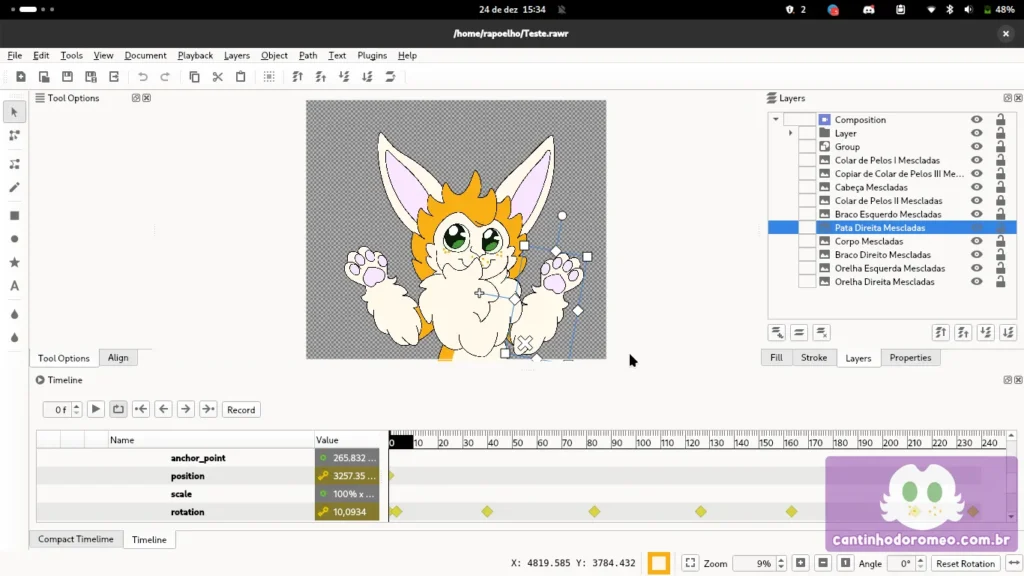
… ao contrário da pata esquerda, que teve poucos. Mas que tentei fazer com o que o braço se movimentasse um pouco. Nesse caso, seria legal descobrir algum recursos que me permita monta uma espécie de esqueleto para o personagem.
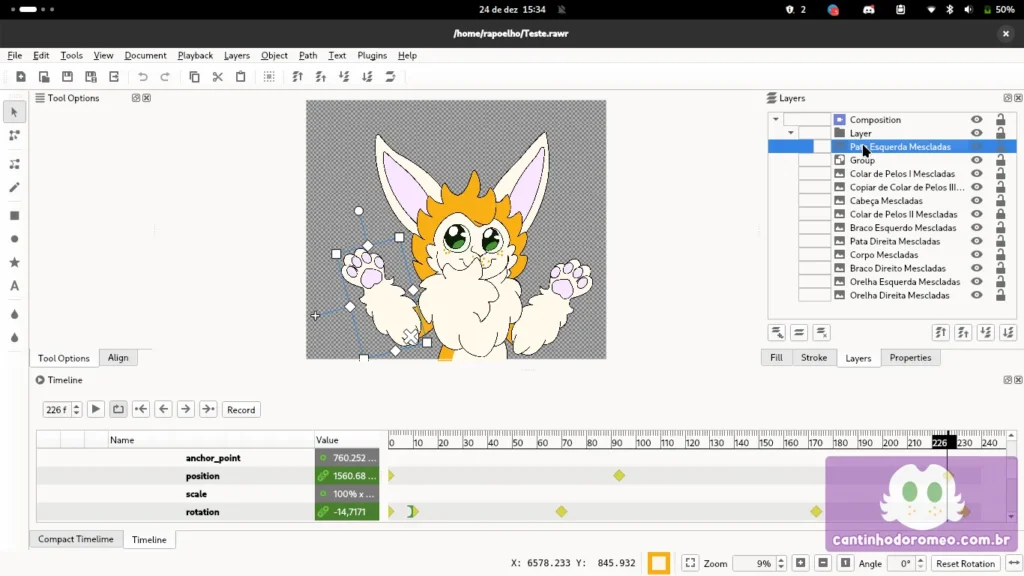
Depois a orelha esquerda, que teve poucos pontos de animação…
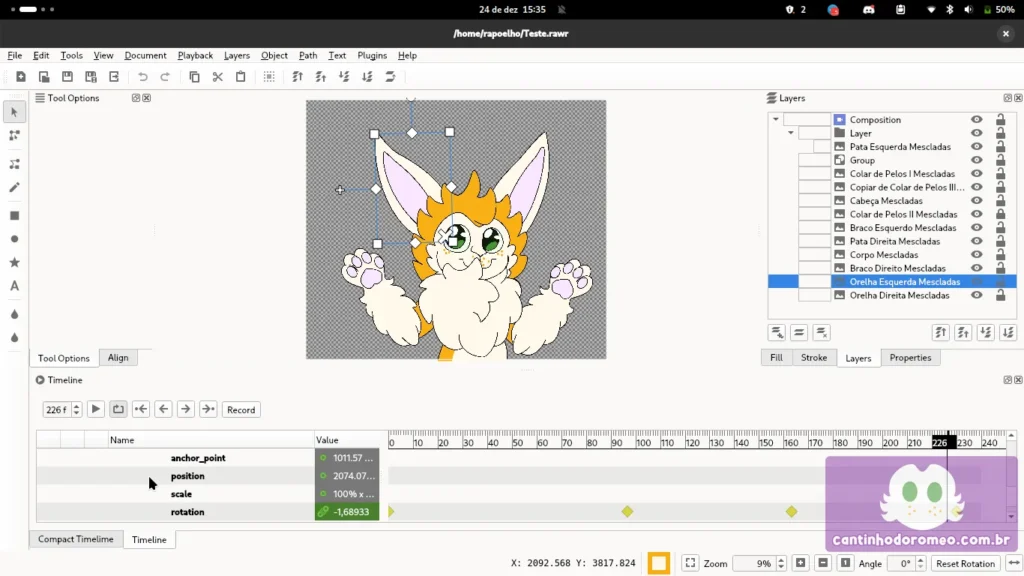
… ao contrário da orelha direita que teve bastante ponto de animação.
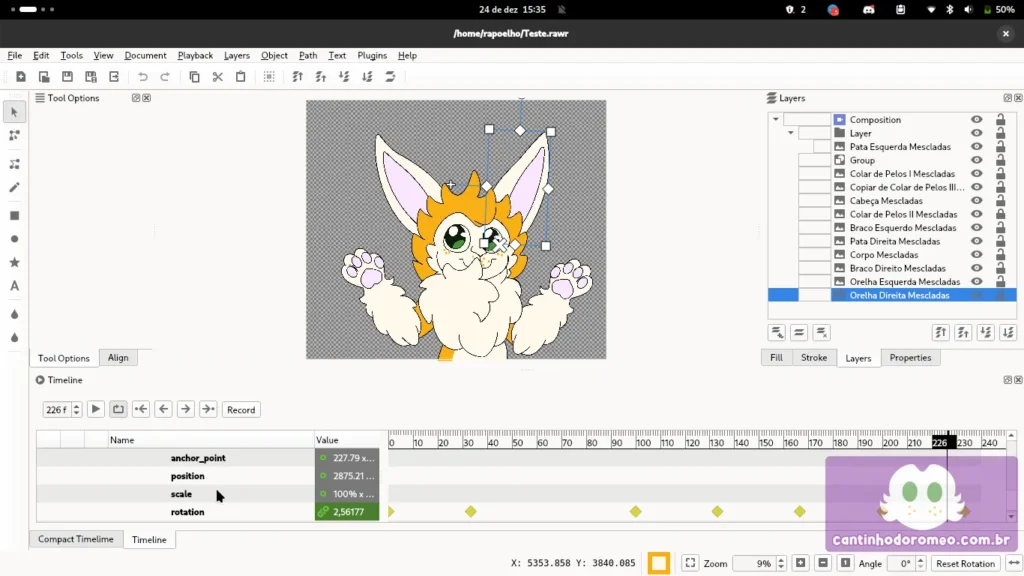
E como podem notar o ponto central desses elementos não está exatamente no centro, mas sim na parte de baixo, onde as orelhas e as patas iriam rotacionar.
Palavras Finais
Isso tudo foi uma aventura e tanto. Sei que ficou extremamente simples, mas isso foi uma coisa que gostei muito de fazer. Para mim, essa pequena animação pode até ser um indício de que tentarei algo novo.
É uma coisa engraçada, que desde que passei a usar o Linux no meu dia a dia, a chama da curiosidade se acendeu com mais força. Passei a explorar mais o Krita, descobri programas novos, e estou usando um novo editor de Vídeo, que eu não vi muito potencial no Windows, mas que hoje estou gostando muito de usar.
E espero muito poder descobrir mais coisas e ousar fazer outras coisas que não fiz ainda. Quem sabe, assim eu aprenda ainda mais.
Deixe um comentário